
LINEにはさまざまな便利機能がありますが、中でも「メンション」「リプライ」「アナウンス」の3つは、グループトークを円滑に進めるうえで欠かせない存在です。
それぞれの意味や通知の仕組みを知らずに使っていると、相手にうまく伝わらなかったり、逆にトラブルの原因になることもあります。
この記事では、初心者の方にもわかりやすく、それぞれの機能の違いと使い分け、さらに通知が届かないときの対処法や相手にバレずに距離を取る方法まで丁寧に解説していきます。
LINEのメンションとは?
LINEのメンション機能は、グループトークで特定のメンバーを明示して呼びかけられる便利な仕組みです。
多人数でのやり取りが活発になるほど、誰宛のメッセージなのかが埋もれてしまいやすいため、通知によって確実に相手に伝えたいときに役立ちます。
メンションの基本と通知の仕組み
メッセージ欄に「@」を入力すると、グループメンバーの一覧が表示され、そこから選ぶことで「@名前」が挿入されます。
メンションを送信すると、その相手には特別な通知が届くため、見逃されにくくなります。
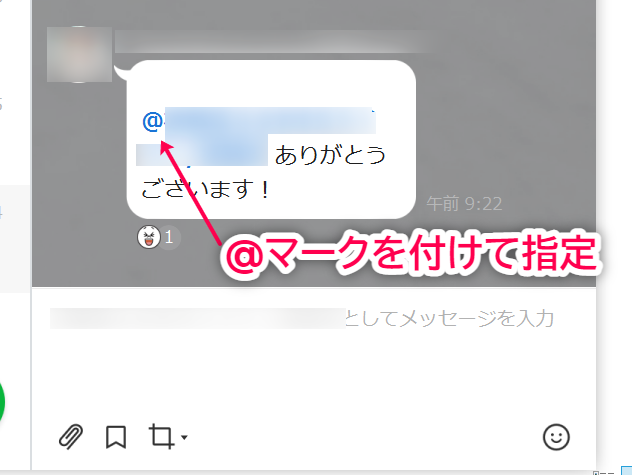
ただし、メッセージ内容はグループ全体に表示されるため、個人的な内容には向きません。また、通知オフ設定の相手には届かない場合もあります。
メンションの具体的な活用シーン
「@山田さん、今週の会議資料の件ですが…」のように、相手に確認や返信を促したいときに有効です。
特に、仕事・学校・趣味グループなどでの役割確認や進捗共有などに便利です。
注意点とやりすぎのリスク
通知の多用は、相手にとってストレスになることもあります。
頻繁にメンションを送ると、相手から距離を置かれてしまうこともあるため、適切な頻度を心がけましょう。
リプライとメンションの違い
リプライは特定のメッセージを引用して返信する機能で、文脈を明確にしたいときに役立ちます。
ただし、通知は通常と同じ扱いのため、リプライだけでは気づかれない場合があります。
リプライの特徴と限界
メッセージを長押しして「リプライ」を選ぶと、元の発言が引用された形で返信できます。
話題が錯綜しやすいグループトークで有効ですが、引用先の相手に通知されるわけではないため、注意が必要です。
メンションとの併用で効果アップ
リプライとメンションを併用すると、「どのメッセージに」「誰宛に」伝えているのかが明確になります。
確実に伝えたいときは「@名前+リプライ」がベストです。
アナウンス機能の使い方と効果
アナウンス機能を使うと、トーク内の重要なメッセージを上部に固定表示できます。
大人数のグループでは、連絡事項や提出期限が流れてしまうのを防ぐために重宝されます。
アナウンスの設定と解除方法
メッセージを長押しして「アナウンス」を選ぶだけで設定可能です。
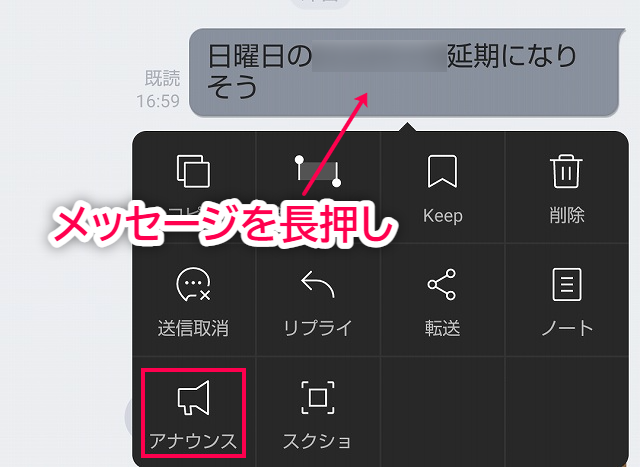
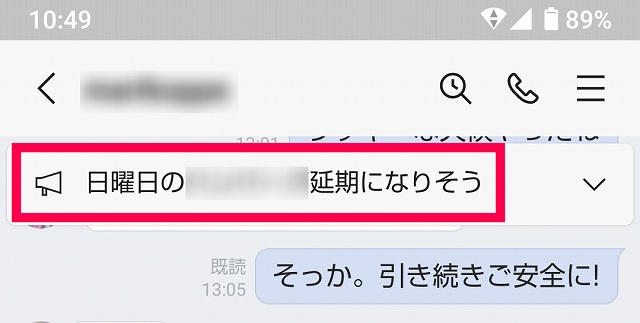
アナウンスが設定されると、トーク画面上部に固定され、目立つようになります。
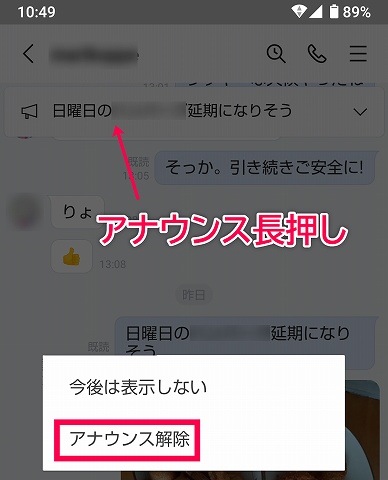
不要になったら再度長押しして「アナウンスを削除」を選べば解除できます。
教育現場や職場での活用例
アナウンスは、保護者会の提出期限、企業のZoom会議リンク、学校の時間割配布など、あらゆる場面で活用されています。
誰かが未確認でも一目でわかるため、再通知の手間も減ります。
通知が届かない理由と対処法
「メンションしたのに返事がない…」そんなときは、相手側の通知設定に原因があるかもしれません。
集中モードや省電力モード、通知許可の制限などが影響することもあります。
通知トラブルの主な原因
iPhoneの集中モードやAndroidのバッテリー最適化によって、LINEの通知が届かないことがあります。
また、LINEアプリに通知権限が与えられていない場合も、音やバナーが表示されません。
通知設定とユーザー側の対策
LINEアプリ内の「設定」→「通知」から通知スタイルを見直しましょう。
グループごとの通知オンオフ、音・バイブ・ポップアップ表示などを調整することで、快適な使い方が可能になります。
相手にバレずに距離を取る方法
LINEでのやりとりに疲れたとき、相手を傷つけずに距離を取る方法がいくつかあります。
ブロックや削除の違い、通知オフ、非表示などの設定を活用すれば、自然にフェードアウトも可能です。
ブロックと削除の違い
ブロックは相手からの連絡を完全に遮断しますが、相手には明確な通知はされません。ただし、スタンプなどを贈れないことでブロックを察知される場合もあります。
削除はトーク履歴や友達リストから消すだけで、相手との関係は継続されます。
通知オフ・非表示・LINE VOOM(旧タイムライン)制限
通知オフにすれば音やポップアップは表示されません。
LINE VOOMの公開範囲を制限すれば、投稿を相手に見られないようにもできます。
LINE VOOMの設定は、画面右上の人型マークから歯車マークをタップすると、フォロー設定などで変更可能です。
円滑な関係維持の工夫
グループ内では「既読無視を責めない」「スタンプで確認済みを示す」などのルールを共有すると、無用なストレスを減らせます。
相手に合わせすぎず、自分の快適さを優先できるような工夫も大切です。
まとめ
LINEの「メンション」「リプライ」「アナウンス」は、それぞれ通知の仕組みや活用方法が異なります。
正しく理解し、状況に応じて使い分けることで、グループトークのストレスを減らし、よりスムーズなやりとりが実現できます。
さらに、通知が届かない原因や相手との距離感を調整する方法まで知っておくことで、LINEを快適に使いこなせるようになります。

