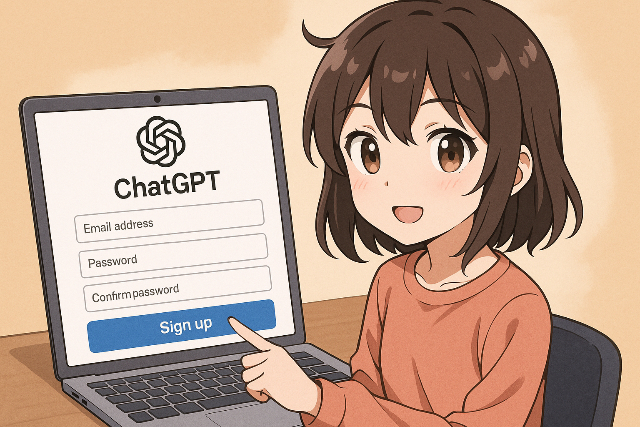
ChatGPTは世界的に利用者が増えており、文章作成や調べ物の効率化に役立つ便利なAIツールです。
本記事では、ChatGPTの登録方法とログイン手順を画像付きで解説します。
登録自体は数分で完了し、特別な知識も不要です。
英語表記の画面でも迷わないように、順を追って丁寧に説明しますので、初心者の方も安心して読み進めてください。
ChatGPTの登録
ChatGPTを利用するためには、まず公式サイトからアカウントを作成する必要があります。
以下のリンクからアクセスしてください。
アカウントの作成には以下のいずれかを利用できます。
- メールアドレス
- Googleアカウント
- Microsoftアカウント
- Appleアカウント
- 電話番号
ここでは「メールアドレス」を使った登録方法を解説します。
ChatGPTの登録方法(手順)
- メールアドレスを入力して[Continue]をクリック

- パスワード(8文字以上)を入力して[Continue]をクリック

- 「確認メールを送信しました」と表示されます

- 受信したメールを開封し[Verify email address]をクリック
差出元:「OpenAI <noreply@tm.openai.com>」
件名:「OpenAI – Verify your email」
異なる場合は開封せず削除してください。

- 氏名(本名またはニックネーム)を入力
有料プランを契約する場合は本名での入力を求められますので、その際はご注意ください。

- 電話番号を入力し、SMSで認証コードを受け取ります

- SMSで届いた6桁のコードを入力


以上でChatGPTのアカウント作成は完了です。
こちらのような画面が表示されていれば無事に登録が完了しています。

FAQ:登録時によくある質問
よくある質問を挙げてみました。
登録確認メールが届かない場合は?
迷惑メールフォルダを確認してください。それでも届かない場合は、別のメールアドレスで再度試すか、時間をおいて再送を行いましょう。
電話番号を入力したくない場合は?
現状、電話番号入力は必須です。セキュリティ強化のために導入されており、認証後に不正利用を防ぐ効果があります。
アカウントは無料で作成できますか?
はい、無料で作成可能です。基本機能は無料で使えますが、有料プラン「ChatGPT Plus」を選べば最新モデルを利用できます。
ログインできない場合の対処法は?
入力したメールアドレスやパスワードを再確認しましょう。解決しない場合は「Forgot password」からリセットを試してください。
比較情報:登録方法の違い
今回はメールアドレスでの登録方法を紹介しましたが、GoogleアカウントやMicrosoftアカウントでも登録可能です。
Googleアカウントで登録する場合
Googleアカウントで登録すると、パスワード管理が不要になりログインがスムーズです。スマホでGoogleアカウントにログイン済みならワンタップで利用できます。
Microsoftアカウントで登録する場合
Microsoftアカウントでも同様に簡単に登録できます。特にOffice365やWindowsユーザーは、既存のアカウントを利用することで手間を省けます。
メールアドレスで登録する場合
もっとも一般的な方法です。メールアドレスとパスワードを設定するだけで利用可能になります。シンプルですが、パスワード管理を自分で行う必要があります。
Appleアカウントで登録する場合
Appleアカウントに用いているメールアドレスを利用して手続きをします。
電話番号で登録する場合
スマホの番号を推奨します。
制限事項について
ChatGPTにはいくつかの制限事項が明記されています。
- 誤った情報を生成する可能性がある
- 有害な指示や偏った内容を返す場合がある
- 知識(基礎データ)は2024年6月までの情報に基づく部分が多い
つまり、ChatGPTは便利な一方で、常に正しい情報を保証するわけではありません。
利用する際は、あくまで参考情報と捉える姿勢が大切です。
まとめ
ChatGPTの登録方法とログイン手順を画像付きで紹介しました。
メールアドレスと電話番号の入力が求められますが、現状は安心して利用できます。
ただし、今後有料プランへの案内メールが届く可能性もあるため、その点を理解したうえで活用してください。
登録自体は非常に簡単ですので、まずは気軽にアカウントを作成し、ChatGPTを体験してみましょう。