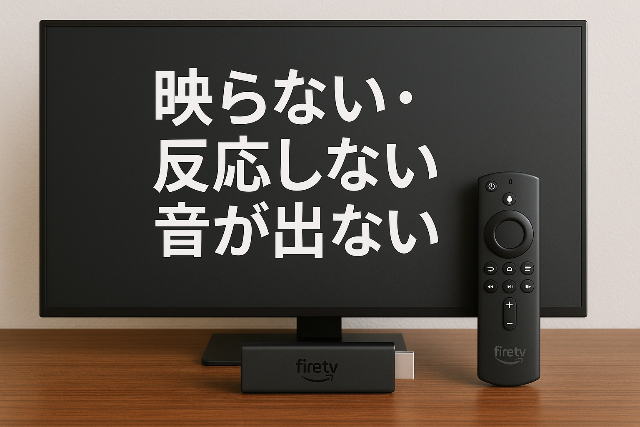
Fire TV Stickは、テレビで手軽にストリーミングコンテンツを楽しめる、便利なデバイスです。
筆者も経験しましだ、突然画面が映らなくなったり、音が出なくなったり、リモコンが反応しなくなると、楽しみにしていた時間が台無しになって、イライラしてしまいます。
本記事では、これらのトラブルに対する具体的な対処法を、最新の情報と経験をもとに問題の原因を特定し、迅速に解決するための手順を順を追ってご紹介します。
Fire TV Stickの画面が映らない・真っ暗な場合の対処法
Fire TV Stickを起動した際、テレビ画面が真っ暗なままで何も映らないというトラブルは意外とよく起こります。
リモコンを操作しても無反応で、まるで故障かのように見えるため、不安に感じるかもしれません。
しかし多くの場合、単純な接続ミスや設定トラブルが原因であることが多く、冷静に対処すれば数分で解決できる可能性があります。
この章では、Fire TV Stickの画面が映らない、または真っ暗なままの状態になる原因と、その具体的な対処法を詳しく解説します。
電源・HDMIの接続状況を確認する
まず最初に確認すべきは、Fire TV Stickが正しく接続され、通電しているかどうかです。
テレビのHDMIポートにしっかりと差し込まれているか、Fire TV Stick本体のUSB電源ケーブルが電源アダプタやコンセントに確実につながっているかを確認してください。
電源が入っていれば、Fire TV Stickの本体にあるインジケーターランプが点灯または点滅しているはずです。
また、USB給電をテレビのUSB端子から取っている場合、電力不足で起動できないケースもあります。
その場合は、必ず付属の電源アダプターを使用し、コンセントから直接給電するようにしましょう。
テレビの入力切替(ソース設定)を見直す
Fire TV Stickが正常に動作していても、テレビ側の入力切替が間違っていると何も表示されません。
テレビのリモコンで「入力切替」「ソース」「AV」などのボタンを押し、Fire TV Stickが接続されているHDMIポートに切り替えましょう。
最近のテレビでは「HDMI1」「HDMI2」「HDMI3」など複数のポートがあるため、どのポートに接続されているかを把握しておくことが大切です。
HDMI延長ケーブル・分配器を使用している場合
HDMI延長ケーブルやHDMI分配器・切り替え器を介してFire TV Stickを接続していると、信号がうまく伝わらず画面が映らないことがあります。
この場合、一度延長ケーブルや中継機器を外し、Fire TV Stickを直接テレビのHDMI端子に接続してみてください。
それで映るようになれば、中継機器の劣化や故障が原因だったと判断できます。
Fire TV Stickの再起動を試す
映像が出ない原因が一時的な不具合の場合、再起動することで正常に動作することがあります。
電源ケーブルを抜き、10〜15秒ほど待ってから再度接続することで、本体を強制的に再起動できます。
リモコンが効く場合は、「選択ボタン(中央の丸)」+「再生/一時停止ボタン」を5秒程度同時に長押しすることで再起動を実行できます。
再起動後に「Fire TV」のロゴが表示されれば、正常に立ち上がったサインです。
詳しい再起動手順については、Amazon公式ヘルプページも参考にしてください。
AmazonのFire TV Stick(ファイヤーTV スティック)をテレビに接続する方法 – About Amazon | Japan
テレビ側のHDMI設定や相性の問題も考慮
一部のテレビでは、HDMIのCEC機能(テレビと連動する機能)がFire TV Stickとうまくかみ合わず、映像が表示されないケースがあります。
その場合、テレビの設定メニューでHDMI CECをオフにしてみる、または別のHDMIポートに接続し直してみるのも有効です。
特に古いテレビや低価格モデルではこのような相性問題が発生しやすいため、Fire TV Stickの動作確認済み機種リストをAmazon公式で確認するのもよいでしょう。
Fire TV Stick本体の故障や初期不良の可能性
すべての対処を試しても画面が映らない場合、本体のハードウェア的な不具合も考えられます。
購入から30日以内であれば、Amazon公式ストアからの購入品は返品・交換の対象になる可能性があります。
外部ストアや中古で購入した場合は、販売元や保証内容を確認し、修理や交換を検討しましょう。
映像が映らない原因は1つではない
Fire TV Stickの画面が真っ暗で映らないと感じた時、焦ってリモコンを連打したり、テレビを何度も再起動してしまいがちです。
しかし、多くのケースでは、電源や接続の確認、再起動などの基本的な操作で解決できます。
落ち着いて一つひとつの原因を検証することで、原因を特定し、短時間で対処できることがほとんどです。
Fire TV Stickの音が出ない場合の対処法
Fire TV Stickでは映像は正常に表示されているのに、音声だけが出ないというケースも少なくありません。
特に新しくテレビやサウンドバーなどを買い替えた直後や、設定を変更した後に発生しやすい問題です。
この章では、Fire TV Stickで音が出ない原因を整理しながら、状況に応じた具体的な対処法を紹介します。
テレビや周辺機器の音量設定・ミュート状態を確認
まず最初に確認すべきは、基本中の基本である音量の設定です。
テレビのリモコンで音量がゼロになっていないか、ミュート(消音)状態になっていないかをチェックしましょう。
また、サウンドバーやAVアンプなど外部スピーカーを使っている場合は、それらの電源が入っていて、音量が適切に設定されているかも確認してください。
Fire TV Stickの音声出力設定を見直す
Fire TV Stick本体の音声出力設定が原因で、音が出ないことがあります。
設定メニューから「ディスプレイとサウンド」>「オーディオ」>「Dolby Digital出力」を開き、「オフ」または「PCM」に変更してみてください。
Dolby Digitalが有効になっていると、対応していないテレビやスピーカーでは音声が出ない場合があります。
また、ステレオ出力に切り替えることで、互換性の問題が解消されることもあります。
音声出力設定に関する詳細は、以下のAmazon公式ヘルプで確認できます。
Fire TV搭載スマートテレビのサウンド設定を変更する方法 – Amazonカスタマーサービス
HDMI接続の見直しと切り替え
Fire TV Stickを接続しているHDMIポートを別のポートに変更することで、音声信号が正常に伝わることがあります。
また、HDMI切り替え器やAVレシーバーを使用している場合、それらが原因で音声が遮断されている可能性もあります。
Fire TV StickをテレビのHDMIポートに直接接続し、問題が解消するかを確認してみましょう。
Fire TV Stickの再起動で不具合をリセット
一時的なソフトウェアのバグや動作不良が原因で音声が出なくなっている場合、再起動で改善されるケースがあります。
電源アダプターを一度抜き、10秒以上経過してから再度差し込むだけで再起動が行えます。
または、リモコンの「選択」ボタンと「再生/一時停止」ボタンを同時に長押しする方法でも同様に再起動が可能です。
音声出力の互換性に関する注意点
Fire TV StickはDolby AtmosやDolby Digital Plusなどの高音質フォーマットに対応していますが、テレビ側がこれらに非対応の場合、音が出ない原因になります。
このようなときは、Fire TV Stick側でPCMなど互換性のある設定に変更する必要があります。
特に2024年後半以降に発売された一部のスマートテレビでは、初期状態で音声信号の出力設定が制限されている場合があるため注意が必要です。
Fire TV Stickのソフトウェア更新を確認
まれに、Fire TV StickのOSに不具合があることが原因で音声が出ないケースも報告されています。
このような場合、ソフトウェアを最新のバージョンにアップデートすることで不具合が解消される可能性があります。
設定画面から「マイFire TV」>「バージョン情報」>「アップデートを確認」を選択し、更新があればすぐに適用しましょう。
Bluetoothスピーカーに音声が送られていないか確認
過去にBluetoothスピーカーやワイヤレスイヤホンと接続していた場合、そちらに音声が出力されていることがあります。
この場合、テレビのスピーカーから音が出ないのは当然です。
設定画面の「コントローラーとBluetoothデバイス」>「その他のBluetoothデバイス」から不要な機器の登録を削除するか、オーディオ出力をテレビに戻すことで解決できます。
それでも解決しない場合の最終手段
上記の対処をすべて試しても音が出ない場合は、Fire TV Stick本体の初期化を検討する段階です。
初期化は「マイFire TV」>「工場出荷時の設定にリセット」から行えますが、すべてのアカウント情報や設定が消去されるため、最終手段として行いましょう。
また、購入間もない場合や保証期間内であれば、Amazonカスタマーサポートへの相談も有効です。
Fire TV Stickのリモコンが反応しない場合の対処法
Fire TV Stickのリモコンが突然反応しなくなると、本体の操作ができず非常に不便になります。
特に、再起動や設定変更といった基本操作すらできないため、原因と対処法を知っておくことが重要です。
この章では、Fire TV Stickのリモコンが反応しない、動かない、遅延があるといった問題を解決するための具体策を紹介します。
電池切れ・接触不良をチェック
最初に確認すべきは、リモコンの電池です。
Fire TV Stickのリモコンは思っているよりも電池の消耗が早く、数か月に一度は交換が必要です。
古い電池を使っていたり、電池の接点が汚れていると、電力供給が不安定になって操作不能になることがあります。
新しい電池に交換し、しっかりと奥まで装着できているか確認してください。
また、使用する電池はマンガンよりもアルカリ乾電池やエネループなどの高品質なものを推奨します。
リモコンのペアリング状態を確認する
Fire TV Stickのリモコンは、Bluetooth接続により本体とペアリングされています。
何らかの原因でペアリングが解除されると、リモコン操作が一切効かなくなります。
この場合、リモコンの「ホーム」ボタンを約10秒間長押しして、再度ペアリングを試みてください。
画面にペアリング中の表示が出るか、リモコンの反応が復活すれば成功です。
なお、複数のリモコンがある場合、他のリモコンでペアリングを解除してしまうケースもあるため、1台ずつ確認しましょう。
リモコンのペアリング方法については、Amazon公式のガイドもご確認ください。
Fire TVリモコンがペアリングできない場合の解決方法 – Amazonカスタマーサービス
Fire TVアプリを活用してリモコンの代用に
物理リモコンがどうしても反応しない場合でも、スマートフォンに「Amazon Fire TV」アプリをインストールすれば、本体を操作できます。
アプリを起動し、同じWi-Fiネットワーク上にあるFire TV Stickを選択すれば、スマホ画面がリモコンの代わりになります。
この機能を利用すれば、ペアリングや設定の変更、初期化の操作も可能になります。
リモコンの再起動・リセットを試す
Fire TV Stickのリモコンは、内部的に再起動やリセットが可能な構造になっています。
以下のような操作でリモコンをリセットしてみましょう。
- Fire TV本体の電源を一度切り、再度起動する
- リモコンの電池を一度取り外して30秒ほど待ち、再度装着する
- リモコンの「左+メニュー+戻る」を同時に10秒長押しし、リセット
これらの操作で一時的なフリーズや接続エラーが解消される場合があります。
赤外線方式の誤解とBluetooth通信の仕組み
Fire TV Stickのリモコンは、赤外線方式ではなくBluetoothで通信を行うため、テレビに向けて操作する必要はありません。
ただし、間に分厚い壁や電子レンジなどのBluetooth干渉物があると、通信が途切れたり不安定になることがあります。
リモコンと本体が3メートル以内の距離にある状態で操作するようにし、通信環境を整えましょう。
最新のリモコンモデルと互換性について
Fire TV Stickは世代によって対応するリモコンが異なる場合があります。
最近のモデルでは音声認識用のAlexaボタンやアプリ専用ボタン(YouTube、Netflixなど)が追加されています。
旧型のFire TV Stickに新型リモコンを接続する際は、Fire TV OSが最新版でないとペアリングできないことがあるため、注意が必要です。
Amazon公式で販売されている「互換性あり」と記載されたリモコンを選ぶのが安全です。
リモコンが故障している可能性も視野に入れる
すべての対処法を試してもリモコンが反応しない場合、物理的な故障も考えられます。
水濡れや落下などによる基板の損傷、長期間の使用によるスイッチ部の接触不良などが原因で操作不能になることがあります。
この場合はリモコン単体での交換を検討することになります。
純正リモコンはAmazonで3,000〜4,000円程度で販売されており、予備として1台持っておくのもおすすめです。
リモコンが使えない状況に備えておく
Fire TV Stickを安定して使うためには、万一のリモコン不調に備えてスマホアプリの導入や、予備リモコンの準備が有効です。
突然の不具合にも対応できるよう、あらかじめ対処法を知っておくことで、ストレスのない視聴体験を維持できます。
Fire TV Stickを初期化してもダメなときの最終手段
ここまでの手順をすべて試してもFire TV Stickが正常に動作しない場合、いよいよ初期化を検討する段階に入ります。
初期化を行うことで設定やキャッシュがリセットされ、不具合の原因を根本的に取り除けることがありますが、それでも改善しないケースではさらなる対応が必要です。
この章では初期化の手順と注意点、さらにそれでもダメな場合の対応策として、修理・交換・サポート連絡など最終手段を詳しく解説します。
Fire TV Stickの初期化手順
初期化はFire TV Stick本体の設定画面から行うことができます。
ホーム画面から「設定」>「マイFire TV」>「工場出荷時の設定にリセット」を選択します。
実行するとすべてのアカウント情報、アプリ、Wi-Fi設定などが削除され、購入時の状態に戻ります。
リモコンが効かない場合は、「戻る」ボタンと「右方向ボタン」を10秒以上同時押しすることで初期化メニューを表示できます。
初期化の方法やサポートへの連絡手順は、以下のAmazon公式ページでも案内されています。
Amazon Fire TVデバイスを工場出荷時の設定にリセットする方法 – Amazonカスタマーサービス
初期化の前に確認しておきたいこと
初期化を行うと、インストールしていたアプリや登録アカウントが消えるため、再設定が必要になります。
また、アプリのIDやパスワードを再入力する必要があるため、事前にメモしておくとスムーズです。
Amazonアカウントで再ログインする必要もあるため、登録メールアドレスとパスワードも事前に準備しましょう。
初期化後も改善しない原因として考えられること
初期化を実行しても症状が変わらない場合、Fire TV Stick本体のハードウェアに何らかの致命的な不具合がある可能性があります。
たとえば、メモリの物理障害、Wi-Fiチップの故障、電源供給不良などが考えられます。
また、稀にテレビ側のHDMI端子に不具合があり、Fire TV Stickとの通信が正しく行えないケースも報告されています。
このような場合はFire TV Stick以外の機器(例えばNintendo SwitchやBlu-rayプレイヤー)を同じHDMIポートに挿して動作確認してみましょう。
保証期間内かどうかを確認する
Fire TV Stickは通常、Amazon公式で購入すると1年間のメーカー保証が付いています。
購入時の注文履歴やレシートを確認し、保証期間内であれば無償交換の対象となる可能性があります。
また、Amazonのカスタマーサービスはチャットや電話で迅速に対応してくれるため、遠慮せず相談してみましょう。
Amazonカスタマーサポートへの連絡手順
Fire TV Stickに関するトラブルは、Amazonのカスタマーサポートに相談することで解決するケースが多くあります。
サポートへ連絡するには、以下の手順で進めてください。
- Amazonの公式サイトにアクセス
- 「アカウントサービス」>「カスタマーサービス」へ進む
- 「注文履歴」から対象のFire TV Stickを選択
- 「商品に問題がある」>「テクニカルサポート」へ進む
- チャットまたは電話でサポート担当者に相談
状況に応じて、交換・返品・割引購入などの提案を受けられることがあります。
購入店舗や販売元によって異なる対応
Amazon公式ストア以外で購入した場合は、販売店によって対応が異なります。
家電量販店やECサイトによっては、初期不良は14日以内、保証対応は店舗経由となる場合もあります。
購入店舗の保証書やレシートを手元に用意し、販売元に直接問い合わせましょう。
Fire TV Stickの代替案を検討する
どうしてもFire TV Stickが改善しない場合は、思い切って代替製品への切り替えを検討するのもひとつの選択肢です。
たとえば、以下のような選択肢があります。
- Amazon Fire TV Cube:より高性能なモデルで動作安定性が高い
- Google Chromecast:スマホ主体の操作が中心だがシンプルで使いやすい
- Apple TV:Apple製品との相性が良く、AirPlayにも対応
用途や視聴スタイルに合わせて、最適なデバイスを選び直すのも賢明な判断といえるでしょう。
Fire TV Stickが完全に故障したときの対応まとめ
初期化してもFire TV Stickが改善しない場合、問題はソフトウェアではなくハードウェアにあると考えるのが妥当です。
保証期間内であれば交換・修理、保証外であってもカスタマーサポートに相談することで割引や優遇措置を受けられる可能性もあります。
トラブルの原因を冷静に特定し、手順に沿って対応することで、無駄な出費や時間を減らすことができます。
まとめ
Fire TV Stickが映らない、音が出ない、リモコンが効かないといったトラブルは、焦るものの多くは落ち着いた対処で解決できます。
電源やHDMI接続、音声設定、リモコンのペアリング、ソフトウェアの更新など、段階的にチェックすれば原因の切り分けが可能です。
それでも改善しない場合は初期化やサポート連絡も視野に入れましょう。
問題が起きたときにすぐ実行できるよう、今回紹介した対処法をブックマークしておくと安心です。
補足
Fire TV Stickの新モデルやソフトウェアアップデートにより手順が変更される可能性があるため、最新の公式情報を確認してください。

